| 山と風景を楽しむ地図ソフト | |||
| 操作方法(添付画像のコース地図と高低図の作成) | |||
| 画像をクリックしてください | |||
 操作1 |
 操作2 高低図 |
 高低図 |
 ルート図 |
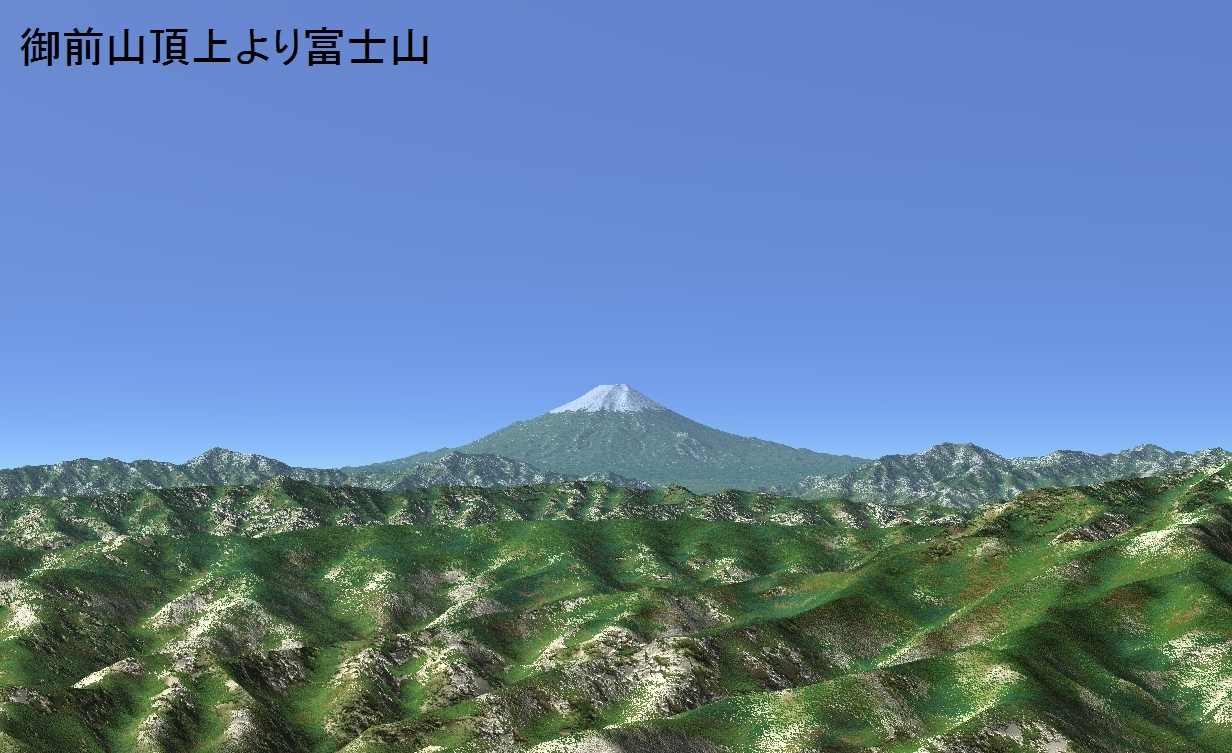 頂上より富士山 |
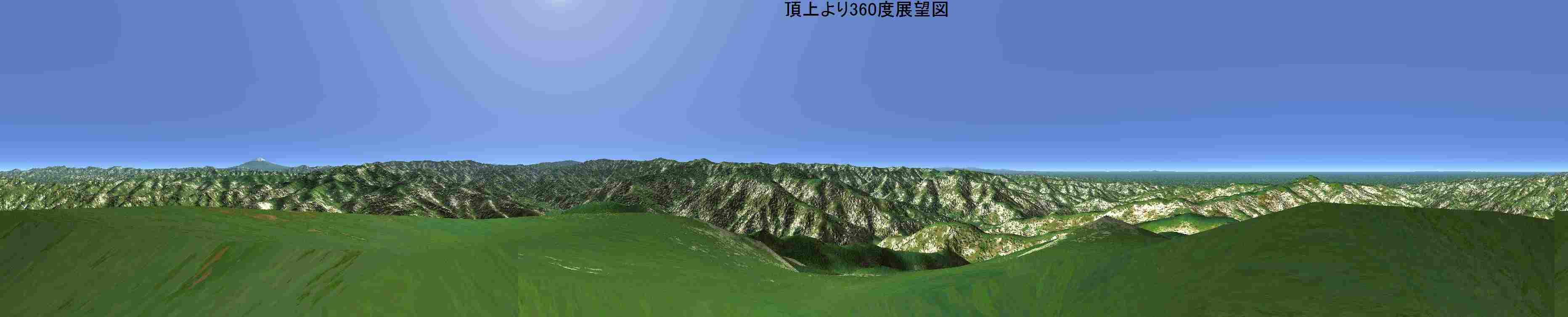 360度図 |
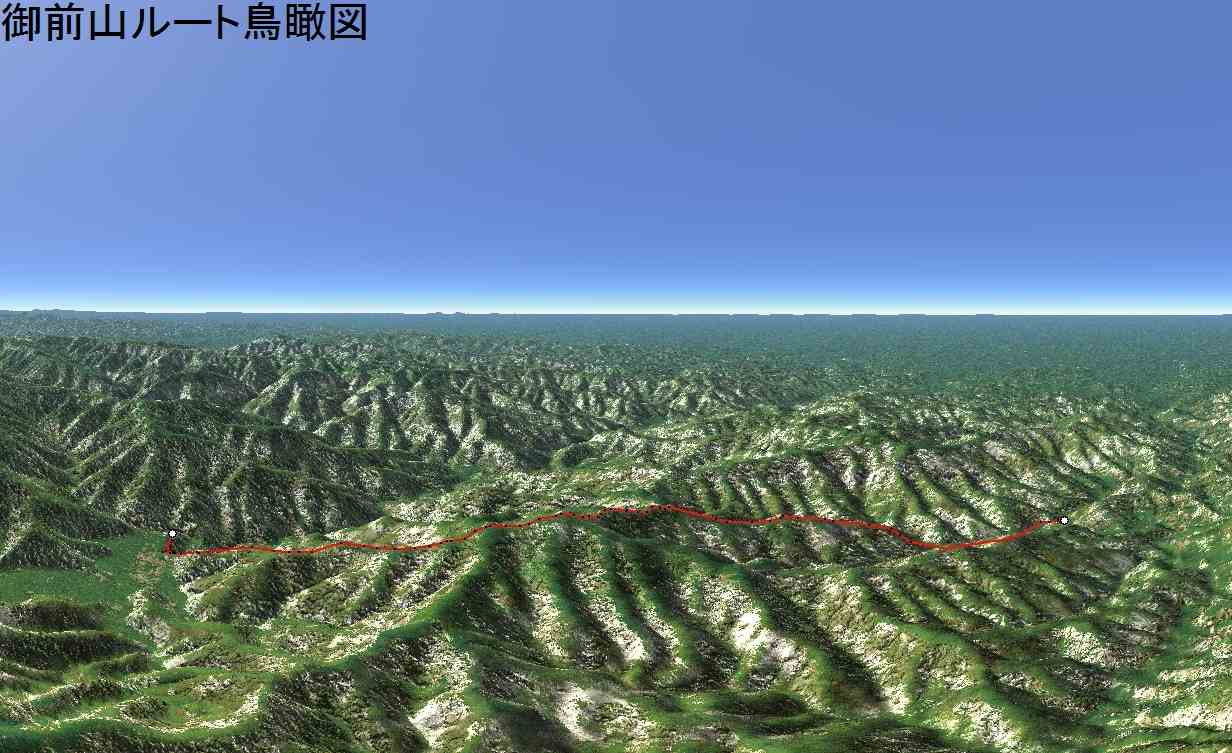 ルート鳥瞰図 |
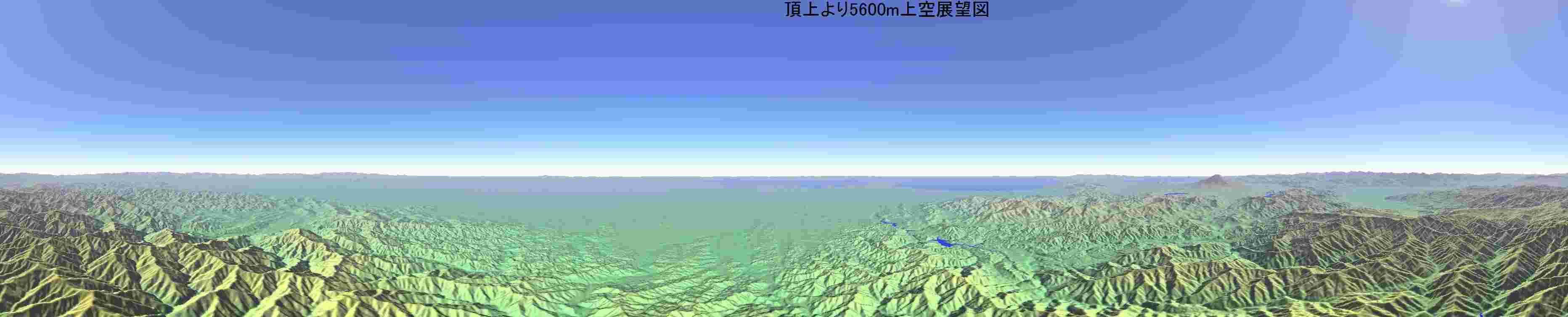 上空5600m |
| 例示として奥多摩 御前山を選び次ぎの操作について説明します。 | |||
| 【PCの環境は 】 | |||
| ・ HD空き容量は100MB以上 | |||
| ・ CPUは160MHZ以上 | |||
| ・ MACは不可 | |||
| 【必要なツール】 | |||
| ・カシミール3D(フリーソフト) | |||
| ・ 地図ソフトカシミール3D入門(1900円)カシミール3D入門にはフリーソフトも添付されている | |||
| 【操作方法】 | |||
| ・カシミールを立ち上げる | |||
| 【1.ルート図の作成】 | |||
| ・目的地の地図を表示する為 | |||
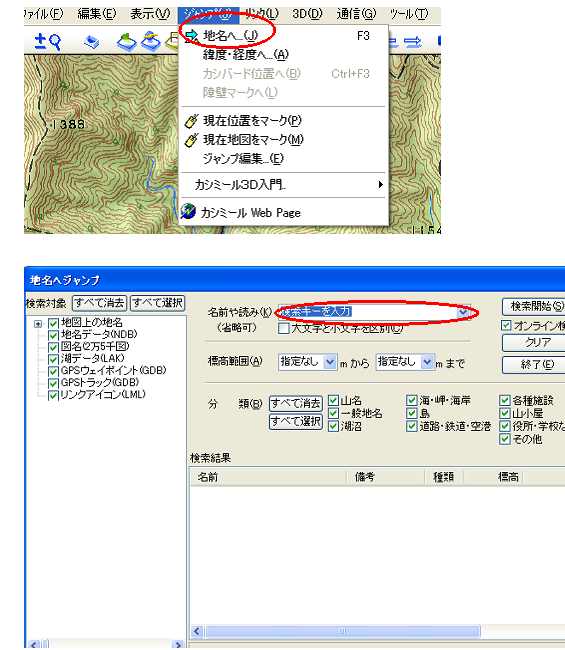
| ・メニューバーのジャンプをクリックしエリアを選択(地 名入力)する | |||
| ・地名入力窓に目的の地名、山の名前等を入力する | |||
| ・複数のリストが表示されるので目的の物をダブルクリックする | |||
| ・目的の平面図が表示される | |||
| ・ルートの決定 | |||
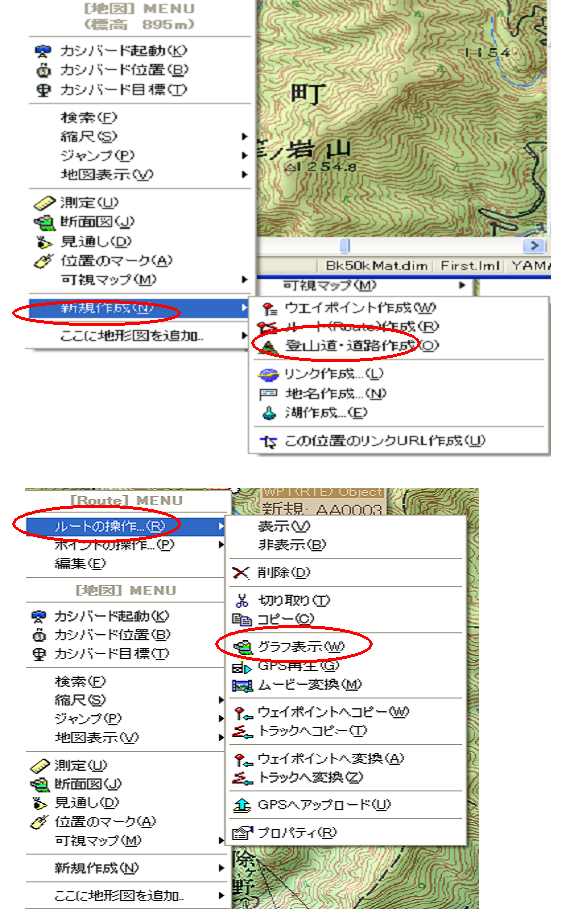
| ・地図画面(どこでも良い)を右クリックするとプルダウンメニューが出てくるので新規作成を選択し登山 道道路作成をクリックこれでルート作成の準備ができる |
|||
| ・登山の始点にカーソルを会わせ左クリックし登山道にポイントを作る、 | |||
| ・更に登山道にそって左クリックを繰り返しカーソルを進め目印になる地点がきたらSHIFTを押しながら左クリックする。 以下同様に目的地まで登山路を追っていく |
|||
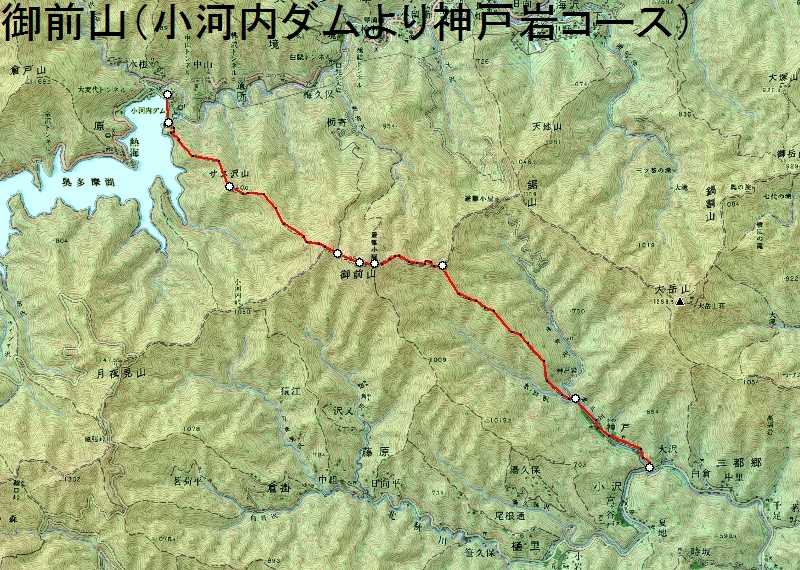
| ・目的地に達したら右クリックで確定を選択するとルート全体が地図上に表示されルートが完成する | |||
| ・たくさんの箇所をクリックしておくと高度表を作るとき見やすくなる | |||
| ・クリックしたところをウエイポイントと言い、シフトを押しながら作成したウエイポイントを左クリックすると プロパティが表示されるので地点の名前等を記入できる(必ずしも名前を記入する必要は無い 、あったほうが便利か?) |
|||
| ・作成中にウエイポイントを間違えたら右クリックで〔一つ戻る〕を選べば戻る事ができる | |||
| 【2.高低図の作成】 | |||
| ・ルート上のウエイポイントの近くを右クリックするとルートメニューが表示されるのでグラフ表示を選択する | |||
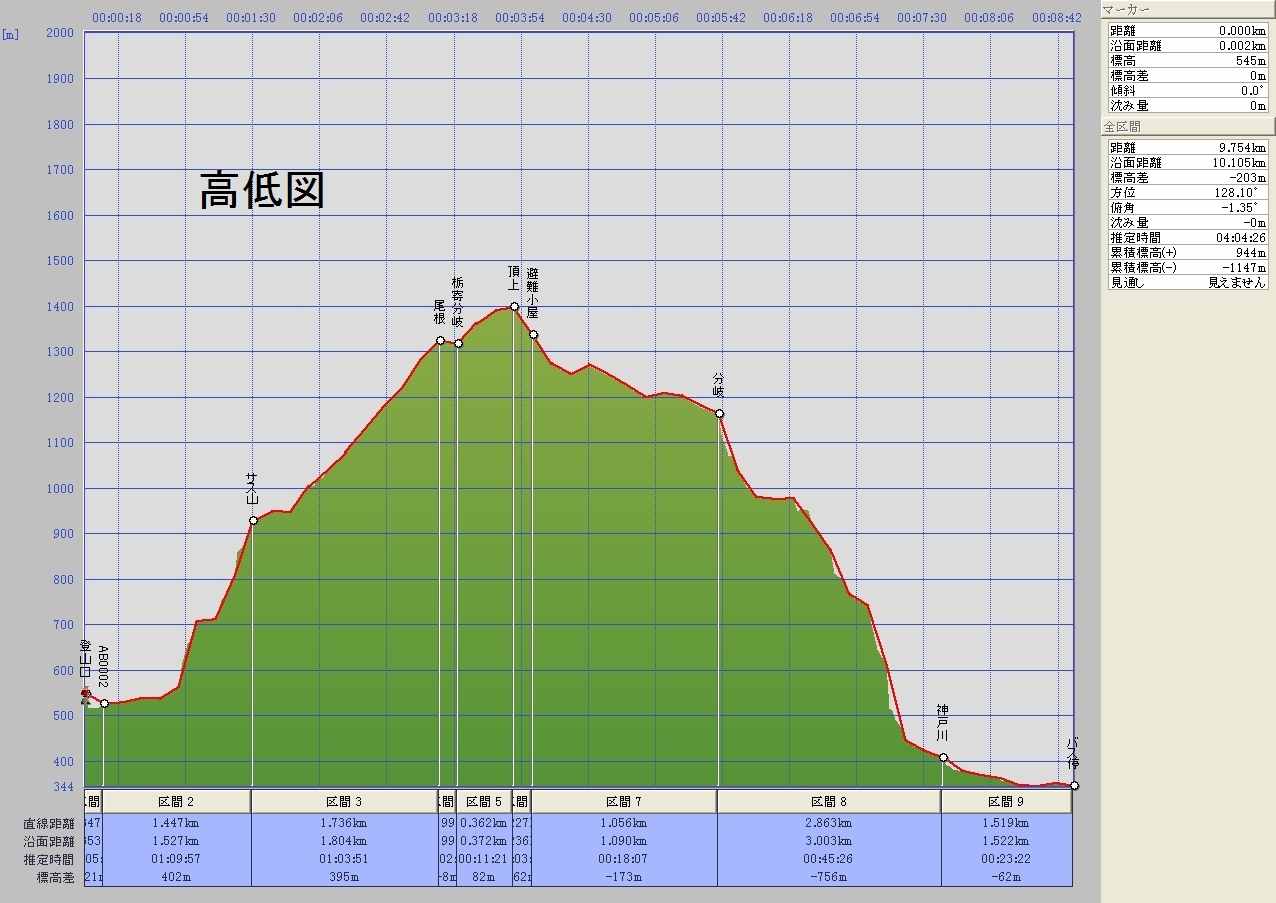
| ・ウエイポイントで区切られた高低図が表示される | |||
| ・沿面距離、標高差,推定歩行時間とうの情報が得られる | |||
| 【3.ある場所・ある山から富士山が見えるか】 | |||
| ・地図上のある場所・ある山にカーソルを置き右クリックしカシバードの設置を選択、対地高さを2M(任意であるが一応 人の高さ とした)にして設定距離の概略距離を決める |
|||
| ・コントロールバーのコンパス部分にある目標をクリックして、表示される表に富士山規定値固定にチェックしOKを押す | |||
| ・この状態でコントロールバーの撮影をクリックする、撮影の状況(仰角の不具合)が好ましくない時は、 再度コントロールバーのカメラの各種設定を選び仰角等を適当な状態の角度に変更する |
|||
| ・再度コントロールバーの撮影をクリックする | |||
| 【4.頂上よりの360度展望図】 | |||
| ・地図上のある場所・ある山にカーソルを置き右クリックしカシバードの設置を選択、対地高さを2Mにして設定距離の 概略距離を決める |
|||
| ・コントロールバーのカメラの種類STDボタンをクリック展望用パノラマカメラを選択OKをクリックする | |||
| ・コントロールバーのレンズボタンは10mm又は16mmがよい。 コントロールバーにある撮影範囲は50Kmから 150Km が適当 |
|||
| ・カメラの各種設定欄の横長ボタンをクリックすると風景設定ができます、好みのものを選択する | |||
| ・カシバードの対地高さを1000m、2000mにしてカメラの角度を俯角にするとカメラの位置(任意の位置)から見えるの 鳥瞰図を撮影できる |
|||
| ・カシミール3Dダウンロード先 http://www.kashmir3d.com/ | |||